Linux Mint Live USB
hejto.pl
Jeśli masz komputer z systemem Windows i chcesz spróbować Linuksa ale bez pozbywania się Windowsa - mam dla Ciebie proste rozwiązanie - zrób sobie bootowalnego pendrajwa z Linux Mint!
Wymagania
-
Pendrajw o rozmiarze nie mniejszym niż 4 GB
-
Komputer z systemem Windows
Przygotowanie
-
Pobierz program Rufus: https://rufus.ie/pl/
-
Pobierz plik ISO z systemem Linux Mint: https://www.linuxmint.com/download.php
-
Dla komputera wyprodukowanego w ostatnich 10 latach wybierz standardową wersję Cinammon
-
Dla starszego komputera wybierz mniej zasobożerną wersję Xfce
-
Tworzenie bootowalnego pendrajwa
Wykonanie poniższych kroków usunie wszystkie dane z nośnika - upewnij się, że nie masz na pendrajwie ważnych plików!
-
Uruchom Program Rufus
-
Kliknij przycisk WYBIERZ - następnie wskaż pobrany wcześniej obraz ISO z Linux Mint
-
Pozostaw wszystkie opcje domyślne i klikaj START, OK, TAK
Bootowanie z USB
Aby uruchomić system Linux Mint z pendrajwa, upewnij się, że ustawienia BIOS/UEFI pozwalają na rozruch z USB. Ustaw port USB jako pierwsze urządzenie w sekwencji bootowania, co pozwoli komputerowi automatycznie uruchomić system Linux Mint z pendrajwa podczas startu.
-
Uruchom ponownie komputer
-
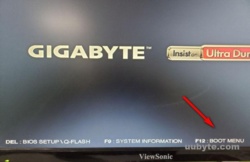
Naciśnij klawisz odpowiadający za wejście do BIOS/UEFI (najczęściej F2, F12, DEL lub ESC – zależy od producenta płyty głównej)
-
Przejdź do zakładki Boot i ustaw USB jako pierwszy nośnik rozruchowy
Co dalej?
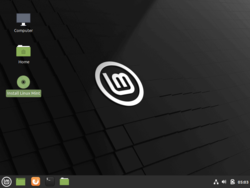
Linux Mint z pendrajwa domyślnie uruchamia się w trybie Live - czyli z pamięci komputera.
Tryb Live nie modyfikuje niczego na komputerze - no chyba, że samemu ręcznie zacznie się usuwać pliki z dysków podłączonych do komputera
Gdy się już zapoznasz z systemem, po prostu wyłącz komputer i wyjmij pendrajw z portu USB (po ponownym uruchomieniu komputera uruchomi się Windows tak jak normalnie).
W razie chęci ponownego testowania, włóż pendrajw do portu USB, uruchom komputer i zabootuj Linux Mint z USB ponownie.
#linux #linuxmint #komputery #windows