Działa!
https://www.pepper.pl/promocje/youtube-premium-na-1-rok-za-okolo-45-zl-vpn-indie-1206305 #vpn #youtube #youtubepremium #promocje
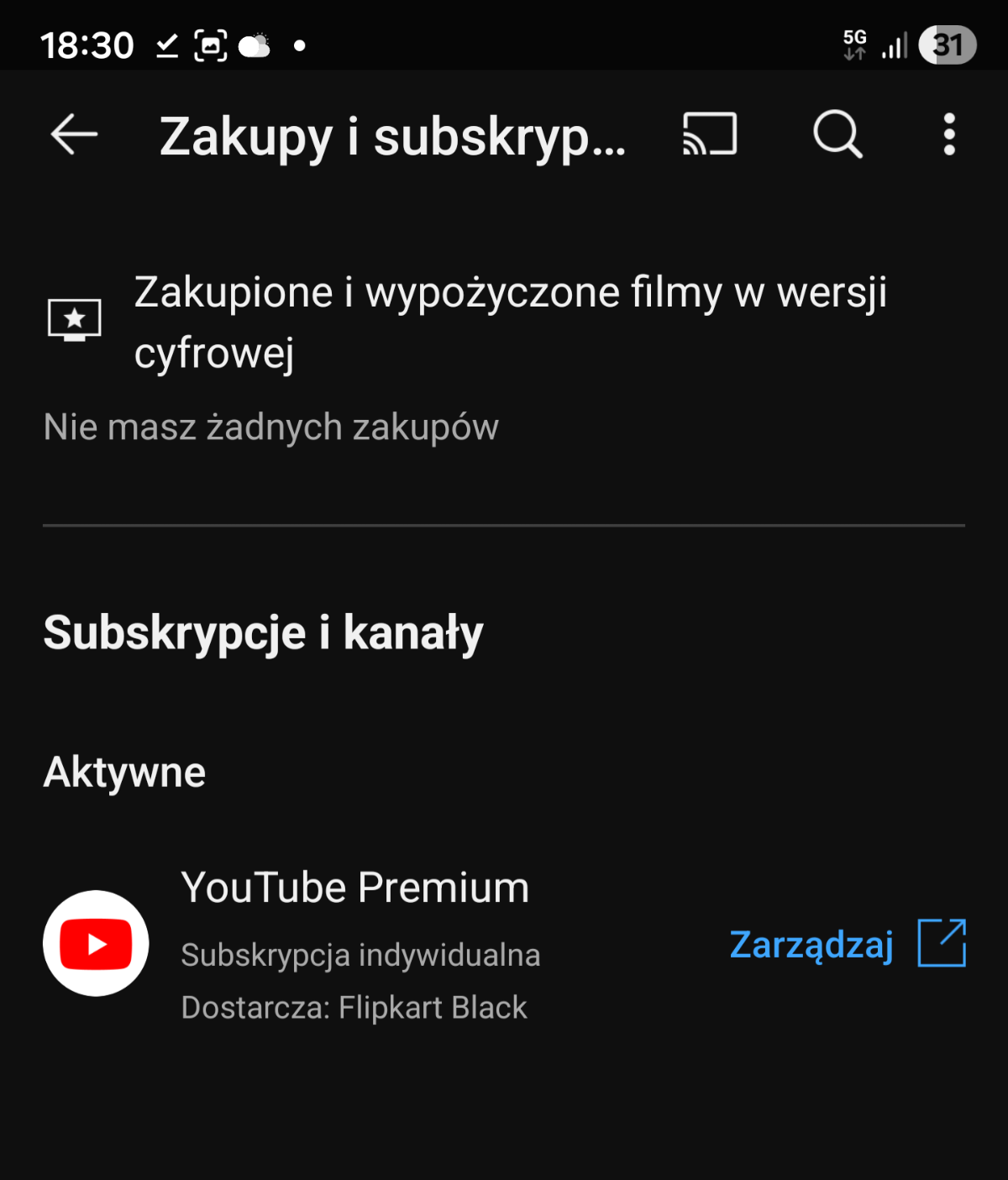


Działa!
https://www.pepper.pl/promocje/youtube-premium-na-1-rok-za-okolo-45-zl-vpn-indie-1206305 #vpn #youtube #youtubepremium #promocje

0 PLN ze SmartTube na TV, brave na telefonie, na laptopie nie korzystam ¯\_( ͡° ͜ʖ ͡°)_/¯
@Tygrysek @dzangyl @serel Wam to się nigdy nie znudzą te glupie teksty xD Wrócę za rok z ytp za 5 złotych na rok i takie same będą.
Jakby instalacja kolejnej wtyczki i znajdowanie kolejnej apki na github nie kosztowało was w ogóle czasu.
Kolejny patent za 365 dni, pozdrawiam!
Ta karawana jedzie dalej.

Sprawdze, thx
Zaloguj się aby komentować

No dzień dobry, trochę mnie tu nie było. Wracam z poradą odnośnie #youtube na #iphone dla użytkowników znudzonych czy (jak ja) obrzydzonych #youtubepremium, ale chcących słuchać youtuba z wygaszonym ekranem.
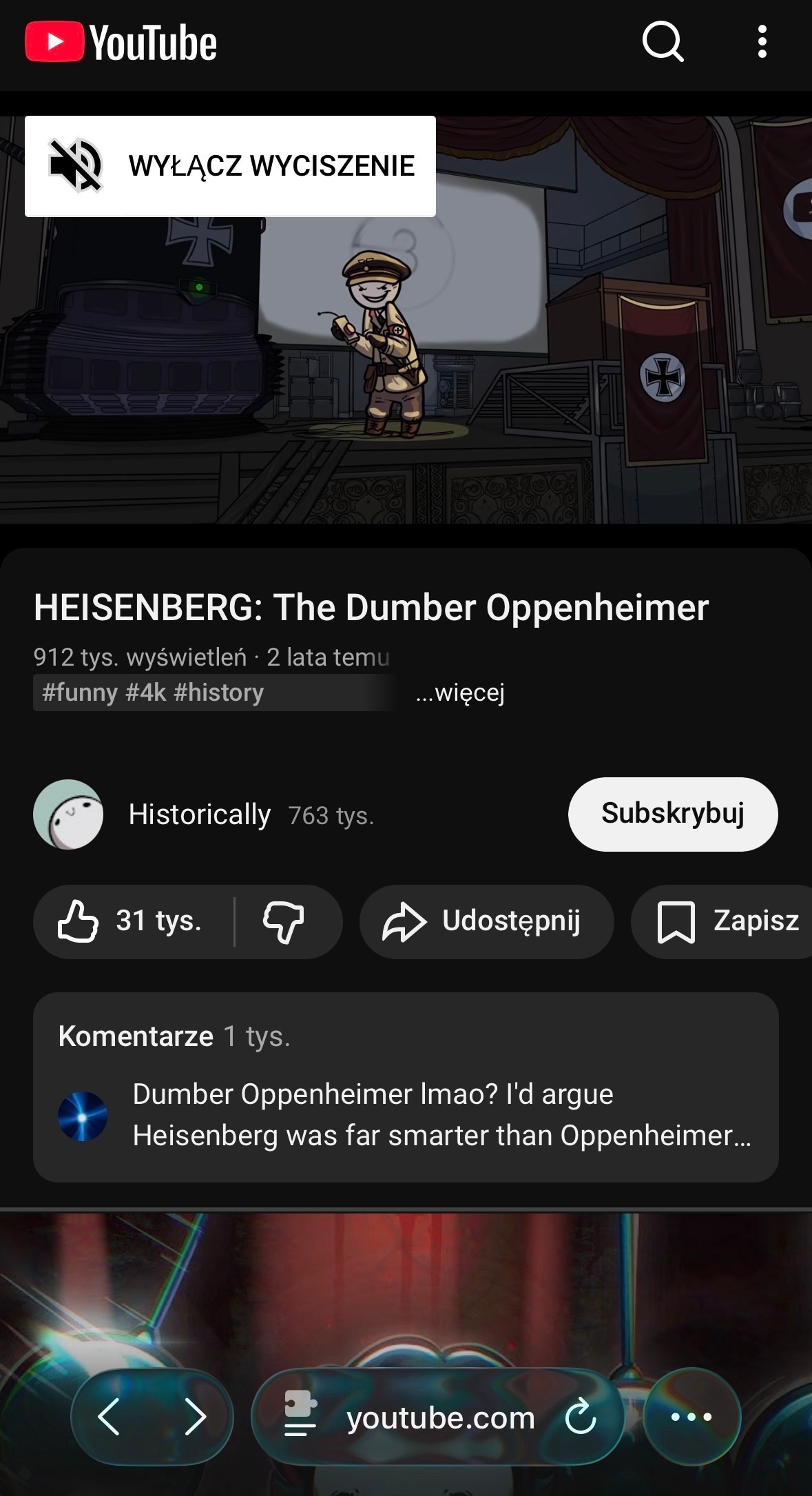
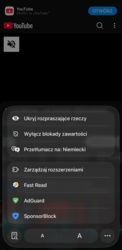
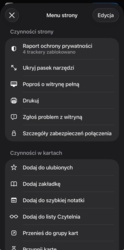
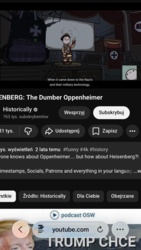
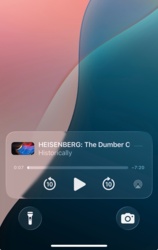
Wchodzimy w Safari i wykonujemy takie operacje: - otwieramy interesujący nas filmik na yt, - klikamy w ustawienia strony, po lewej na pasku url, - klikamy trzy kropki po prawej na dole, żeby znaleźć więcej opcji, - wybieramy „Poproś o witrynę pełną”, - po załadowaniu zostawiamy odpalony filmik i klikamy przycisk funkcyjny, - po wygaszeniu ekranu ponownie rozjaśniamy, na ekranie blokady pokaże się okno odtwarzacza. Klikamy play i można wygaszać ekran.
Prostsze niż się wydaje. Instrukcja obrazkowa poniżej. Dla pełnego doświadczenia polecam wykosztować się 14,99 na sponsorblocka dla opery w appstorze i może również adguarda - ten kosztuje chyba 39,99 za wersję dożywotnią, ale przede wszystkim odkąd go mam nie widziałem reklamy w internecie. No, przynajmniej w mobilnym safari.
#piractwo #adguard #sponsorblock #smartfony

Komentarz usunięty przez moderatora
Zaloguj się aby komentować

Poradnik krok po kroku, jak zainstalować sobie YouTube Revanced [Każdy sobie poradzi]
*Proszę bez skrępowania dzielić się tym poradnikiem i udostępniać gdzie tylko chcecie. Kto zainstaluje niech zapisze sobie linka, żeby w razie aktualizacji wiedzieć gdzie wrócić. Korzystajmy, póki Google po nowej aktualizacji Androida nie zablokuje większości użytkowników możliwości instalacji bez dodatkowych fikołków.*
Poradnik dotyczy instalacji YouTube ReVanced (także YT Music ReVanced) na Androidzie. Pozwala ci to zmodyfikować oryginalną aplikację, żeby pozbyć sie reklam, uzyskać funkcje premium (poza pobieraniem), wymusić oryginalny język zamiast dubbingu, używać SponsorBlocka (przewijanie sponsorowanych fragmentów, żebrania o suby, intra itd.), a także dostosować praktycznie każdy możliwy aspekt aplikacji pod siebie tak jak lubisz ZA DARMO. Niestety aby uniknąć losu poprzednika ReVanced (Vanced), musimy sami przechodzić proces patchowania i instalacji. Ale to pikuś, zobaczysz.
Poradnik jest obszerny, ale to ze względu na prowadzenie krok po kroku i małe wyjaśnienia. Tak naprawdę to kilka minut roboty, a myślę, że warto. Jeśli gdzieś jest dopisek WAŻNE lub MEGA WAŻNE, przeczytaj. Jak nic cię nie obchodzi możesz od razu przejść do instrukcji.
*Niestety nie jest możliwa instalacja na iPhone. Jednakże jeśli chcesz po prostu się pozbyć reklam w najprostszy możliwy sposób, możesz użyć do oglądania YouTube np. przeglądarki Brave.*
MEGA WAŻNE! Google cały czas przeciwdziała tego typu aplikacjom, więc jeśli coś przestaje działać, musisz zaktualizować aplikację (instrukcja na końcu) lub jeśli nie ma aktualizacji zaczekać, aż team ReVanced ją wyda. Czasem może to potrwać dłuższą chwilę. Jeśli umiesz w angielski, a masz jakiś problem, w którym nie pomaga aktualizacja, możesz śmiało zaglądać na subreddit poświęcony https://www.reddit.com/r/revancedapp/
MEGA WAŻNE! Proszę pamiętać, aby nie pobierać gotowych plików APK YouTube ReVanced z przeróżnych stron. Tylko samodzielne patchowanie daje ci gwarancję, że nie instalujesz sobie przy okazji złośliwego oprogramowania. Jedyne oficjalne strony projektu ReVanced tohttps://revanced.app oraz ich repozytorium na GitHubhttps://github.com/ReVanced
WAŻNE! Instalacja może zostać zablokowana przez Google Play Protect (w zamyśle chroni cię przed złośliwym oprogramowaniem, ale też widzi jako niebezpieczne aplikacje nieautoryzowane przez Google, dokładnie tak jak antywirus traktuje cracki do gier), więc prawdopodobnie będziesz musiał to wyłączyć. Jeśli problem wystąpi otwórz Sklep Play, kliknij ikonkę konta w prawym górnym rogu, następnie Play Protect, następnie koło zębate u góry i odznacz 'Skanuj aplikacje za pomocą Play Protect' i wybierz 'Wstrzymaj'. W zależności od modelu telefonu nakładka systemowa producenta także może cię przyblokować przy instalacji, informując o potencjalnych zagrożeniach. Jednak bez obaw. Jeśli nie instalujesz aplikacji niewiadomego pochodzenia, nie musisz się obawiać. Jeśli nie chcesz niczego wyłączać, wyłącz ten poradnik, prawdopodobnie telefon zablokuje instalację.
Możesz nadal mieć (w większości przypadków) oficjalną wersję YouTube (w razie w) oraz tą zmodyfikowaną. Na końcu poradnika omówimy w jaki sposób możesz zmienić ikonkę, nazwę i nagłówek wewnątrz aplikacji.
Jeśli nie chcesz logować się swoim kontem Google, możesz używać aplikacji bez logowania, jednak musisz zainstalować MicroG dla poprawnego działania aplikacji.
Objaśnienie użytych plików:
ReVanced Manager \- aplikacja, która pozwala nam zmodyfikować oryginalny plik APK YouTube'a
MicroG \- W swoim telefonie masz coś takiego jak Usługi Google Play, dzięki którym w dużym uproszczeniu możesz zalogować się swoim kontem Google do wszystkich aplikacji do jakich pozwoli ci Google. Jednak kiedy zainstalujesz nieoficjalnego (spatchowanego) klienta YouTube, nie jest to możliwe. Z tego względu potrzebujesz MicroG, aby móc korzystać ze swojego konta w tej aplikacji. Jest to otwartoźródłowa aplikacja, która 'imituje' Usługi Google Play. Kod aplikacji jest publicznie dostępny dla wszystkich, więc nie musisz obawiać się o bezpieczeństwo swojego konta. Gdyby było w niej coś nie tak, już byśmy o tym wiedzieli. Na codzień z MicroG (nie tylko wersji pod ReVanced) korzystają rzesze użytkowników\]
# INSTRUKCJA INSTALACJI:
*Jeśli telefon na którymkolwiek etapie zapyta cię czy zezwolić na instalację z nieznanych źródeł, zezwól i zainstaluj. Mogą też wyskoczyć pełnoekranowe ostrzeżenia o niebezpieczeństwie instalowania nieznanych aplikacji, więc będziesz musiał na to zezwolić. Jeśli będą problemy z Play Protect - patrz wyżej.*
#poradniki #youtube #internet #smartfony #android #revanced #youtubepremium #adblock
Nie mój. Nie powiem skąd.

Taktyczny komentarz

Chwila, to trzeba tyle zrobić? Ja wszedłem na Google, znalazłem link do aplikacji na ich stronie, później wystarczyło zainstalować 1 plik z githuba i wszystko działa. Na kij ten opis

Można też prościej i bezpieczniej używać NewPipe i aktualizować go dodając jego repo do F-Droid, 2 kliknięcia i nie trzeba czytać instrukcji na stronę A4. https://newpipe.net/
Zaloguj się aby komentować

Wydałem 90zł na roczne konto youtube premium, wiem pewnie dało się taniej kiedyś nawet teraz ale działać działa.
Mam youtuba i yt music zamiast spotify i elegancko się sprawdza na pc i telefonie.
Nie podaje dokładnie linka ale kupiłem na Kinguin konto przyszło praktycznie od razu, logujemy się pierwsze co dodajemy telefon i awaryjnego emaila a potem hasło.
#youtubepremium #youtube
mozna znacznie taniej przez zainstalowanie uBlock

@ParisPlatynov ale to nowe konto, ja bym tak nie mogl, na moim algorytm juz wie co chce ogladac, już wolę płacić 30zł/msc
@wewerwe-sdfsdfsdf ja głównie muza więc przeboleje. Zastąpiło spotify bo czasami slucham mixów typu godzinny filmik zmontowany przez kogoś albo coś niszowego, coś co nie ma płyt etc. pomieszanie yt z yt music zastąpiło mi spotify i jestem nawet zadowolony, bo przy okazji mam youtube bez reklam. A typ wyżęj tam pisze ublock no właśnie co ja jakiś czas trzeba kombinować bo blokują banują, trzeba czyśćić cache kombinować reinstalować nawet wtyczkę wkurza trochę.
@wewerwe-sdfsdfsdf można wyeksportować i zaimportować subskrypcje, stąd tylko tydzień oglądania i odbudujesz algorytm
https://chromewebstore.google.com/detail/subscriptions-importer-fo/dejjakoompaeblngfchggeaballjkmao
@ParisPlatynov wyloguj inne urządzenia i zresetuj tablicę jednorazowych kodów odzyskiwania konta. No bo czemu by nie;-)

@ParisPlatynov gdzie jest tak tanio ? Te słynne kody? Bo ja myślałem że to skam. I co tydzień place 3 dychy chyba
Zaloguj się aby komentować

Bez vpn, z polską kartą. 6 osób -14 złotych.
W przeciwieństwie do innych którymi się tu nie podzielę, bo kto ogarnia ten ogarnia, a kto nie to się tylko zdenerwuje, ten trick się być bardzo prosty:
YT PREMIUM-PATENT NA UCHODŹCĘ
Oni są super i korzystają w pl z "dodatków", zatem IMO...
Mam 3 miejsca w rodzince YouTube Premium.
Subskrypcja Polska 10zł/miesiąc. Ktoś chętny dołączyć?
#youtube #youtubepremium
Zaloguj się aby komentować

Vimeo, swego czasu chyba najpoważniejszy konkurent YT, daje 2 TB transferu miesięcznie. Zwykły materiał HD/Mbps to ~3 tys. odtworzeń 10-minutowego materiału. Powyżej tego limitu robi się wesoło - za kolejne 2 TB kolega dostał od Vimeo propozycję rachunku na 8 tys. $ rocznie (ze zniżką do 7200, jeśli zapłaci za 3 lata z góry).
Jego 10-minutowy film będzie wtedy mogło zobaczyć ~6 tys. odbiorców miesięcznie.
Patrząc z drugiej strony - średnio rodacy spędzają dziś na YT 1 godzinę i 16 minut, co dla Vimeo daje nam ponad 70 zł za miesięczny koszt transferu dla przeciętnego użytkownika.
Ciśniecie na YT, że walczą z adblockami, a reklam jest za dużo i są za długie. Sęk w tym, że większość (jesteśmy w końcu tą "świadomą" częścią internetu), blokowała reklamy na YT od zawsze i zabolało nas, dopiero gdy te blokery przestały działać
YT daje twórcom nieograniczony transfer. Kiedy wprowadzono YT Premium, społeczność się podśmiewywała, że to najbardziej niepotrzebna subskrypcja w internecie. No to mamy teraz dodatkowe motywatory.
Miejcie też świadomość, że YT przekazuje 55% przychodów z reklam i subskrypcji do twórców, dając im jednocześnie nieograniczony transfer. Jednocześnie, o ile wiem, twórcy mogą samodzielnie wyłączyć reklamy w swoich filmach - zgadnijcie, dlaczego tego nie robią?
Piszę to, nie tyle, żeby kogoś namawiać na subskrypcję, a uświadomić, że YT to nie Wikipedia (która też co roku ma problemy z opłaceniem swojej infrastruktury).
Blokujcie reklamy (póki się da), ale nie marudźcie, że YT nie chce być darmowy.
#youtube #youtubepremium

A co z banbye? XD
@jimmy_gonzale nie znałem, ale wygląda, że póki co utrzymują się głównie z darowizn, a reklamy też mają i też walczą z adblockami.
@slawek-borowy Nie robią, bo ich YT sam demonetyzuje. Co nie przeszkadza im wpieprzać reklam na zdemonetyzowanych kanałach.
że zdemonetyzowany kanał może wyświetlać reklamy to nie wiedziałem, ale chyba może też je wyłączyć?

@slawek-borowy No właśnie nie może, była o to afera

@slawek-borowy Ale wiesz, że YT mieli materiał na serwerze i ucina jakość? Wrzucasz 1080p 60 fps o wadze 1 GB a na serwerze to zajmuje 1/3. Jak chce się uzyskać jakąś sensowną jakość 1080p trzeba materiał wyrenderować w 4K z bitratem około 40 - 50 Mbps.
nie jestem na 100% pewien tych danych, ale wg źródeł z neta obraz 1080p z YT leci jakieś 8mbps
Zaloguj się aby komentować