Microsoft PowerToys - ukryte możliwości komputera z Windowsem
hejto.pl
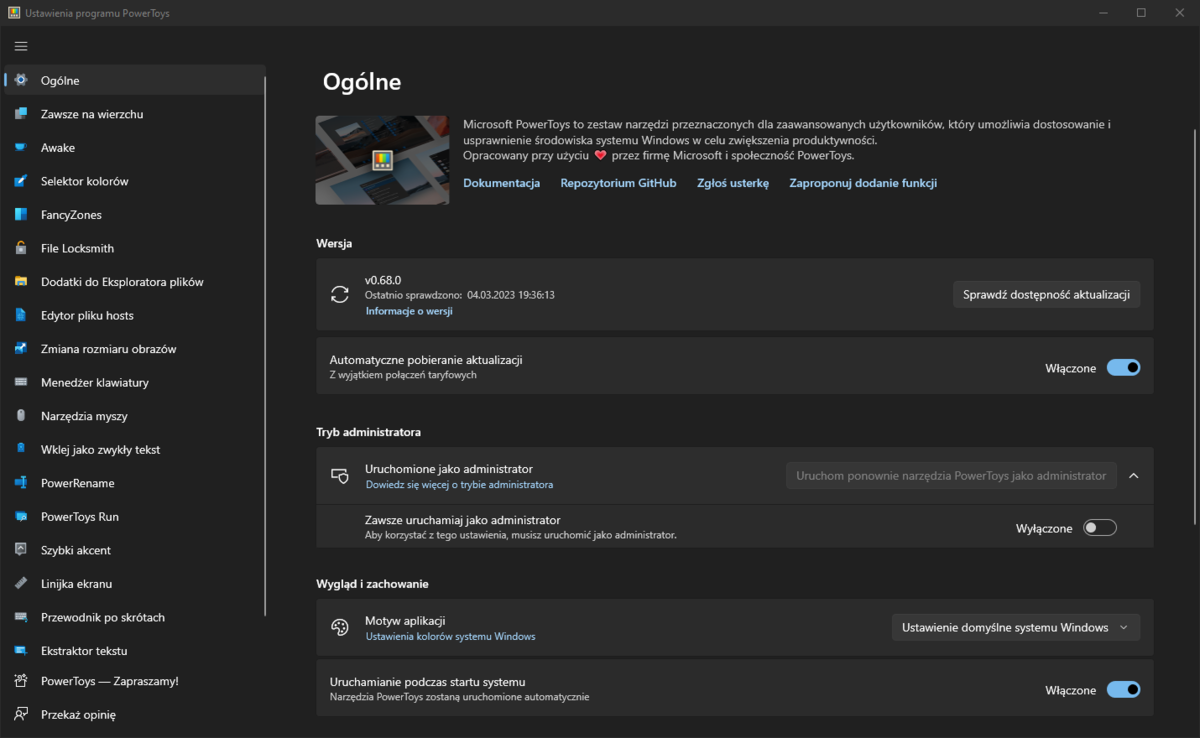
Microsoft PowerToys to zestaw narzędzi dla systemu Windows, które pozwalają użytkownikom zwiększyć swoją produktywność i ulepszyć wrażenia z korzystania z komputera. W tym artykule przedstawię Wam niektóre funkcje tego narzędzia.
PowerRename
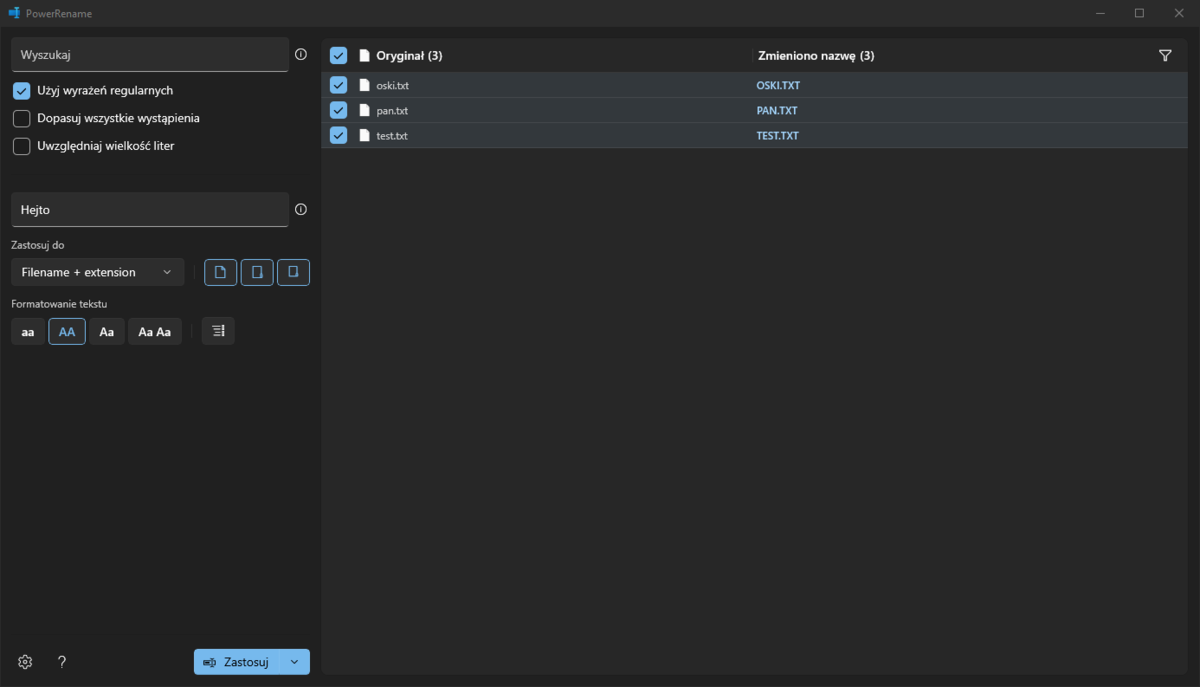
PowerRename to funkcja, która umożliwia łatwe przemianowanie wielu plików naraz. Użytkownik może wykorzystać zaawansowane funkcje wyszukiwania i zastępowania, aby zmienić nazwy plików zgodnie ze swoimi potrzebami. Na przykład, można zmienić nazwę wielu plików, dodając do nich numerowanie, zmieniając format daty lub usuwając określone fragmenty nazw plików.
FancyZones
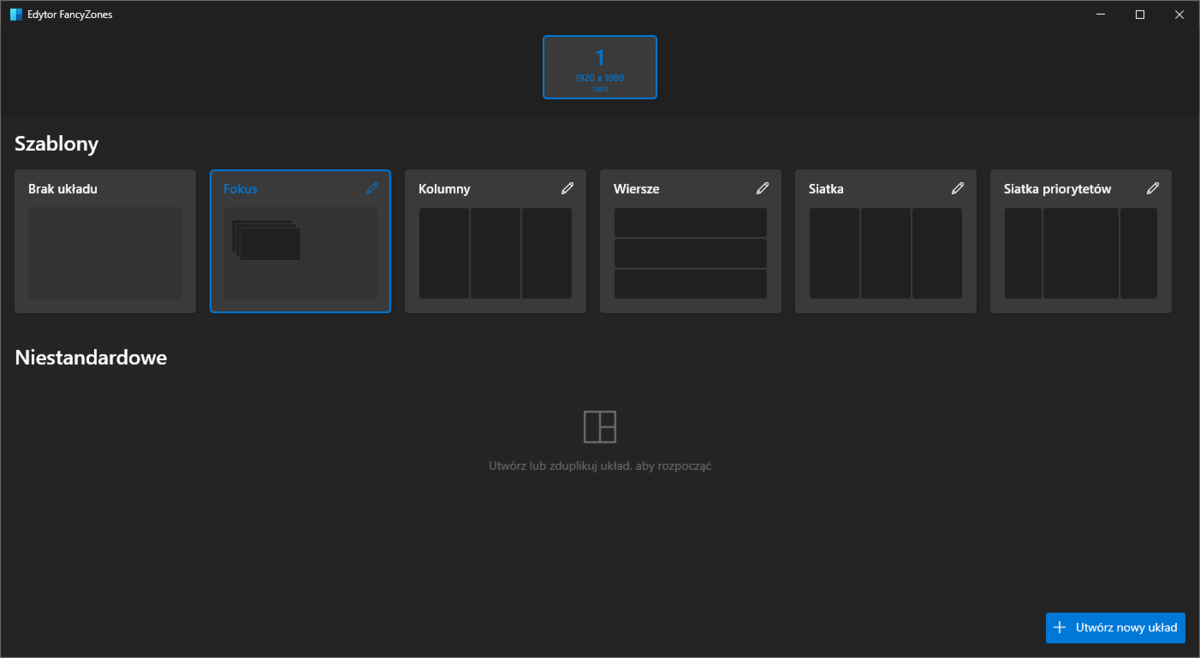
FancyZones to funkcja, która pozwala użytkownikom na organizowanie okien w wyznaczonych przez siebie strefach na ekranie. Użytkownik może wybrać jedną z dostępnych konfiguracji lub stworzyć własną. Funkcja ta jest szczególnie przydatna dla użytkowników, którzy korzystają z wielu aplikacji naraz, a chcą zachować porządek na ekranie i szybko przemieszczać się między aplikacjami.
Shortcut Guide
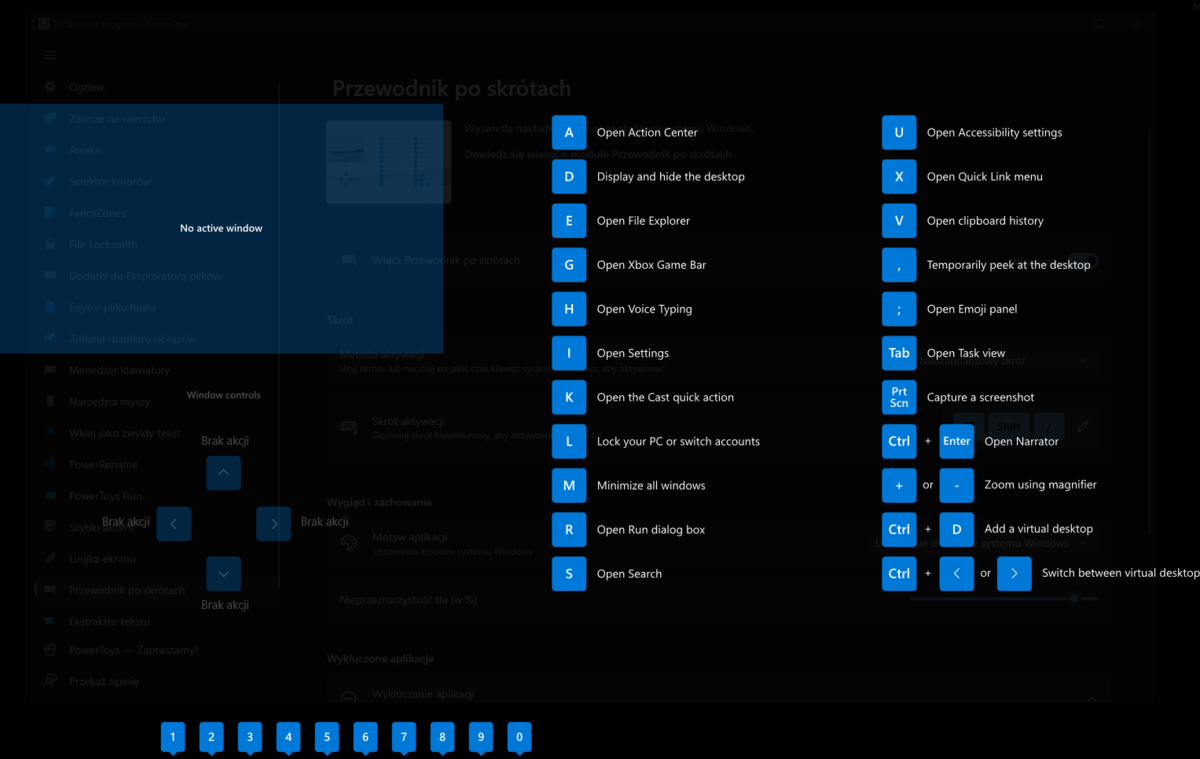
Shortcut Guide to funkcja, która umożliwia użytkownikom łatwe wyszukiwanie i uruchamianie skrótów klawiaturowych. Po naciśnięciu określonej kombinacji klawiszy użytkownik zobaczy listę skrótów klawiaturowych dla danego programu lub systemu operacyjnego. Można łatwo i szybko nauczyć się nowych skrótów klawiaturowych i zwiększyć swoją produktywność.
PowerToys Run
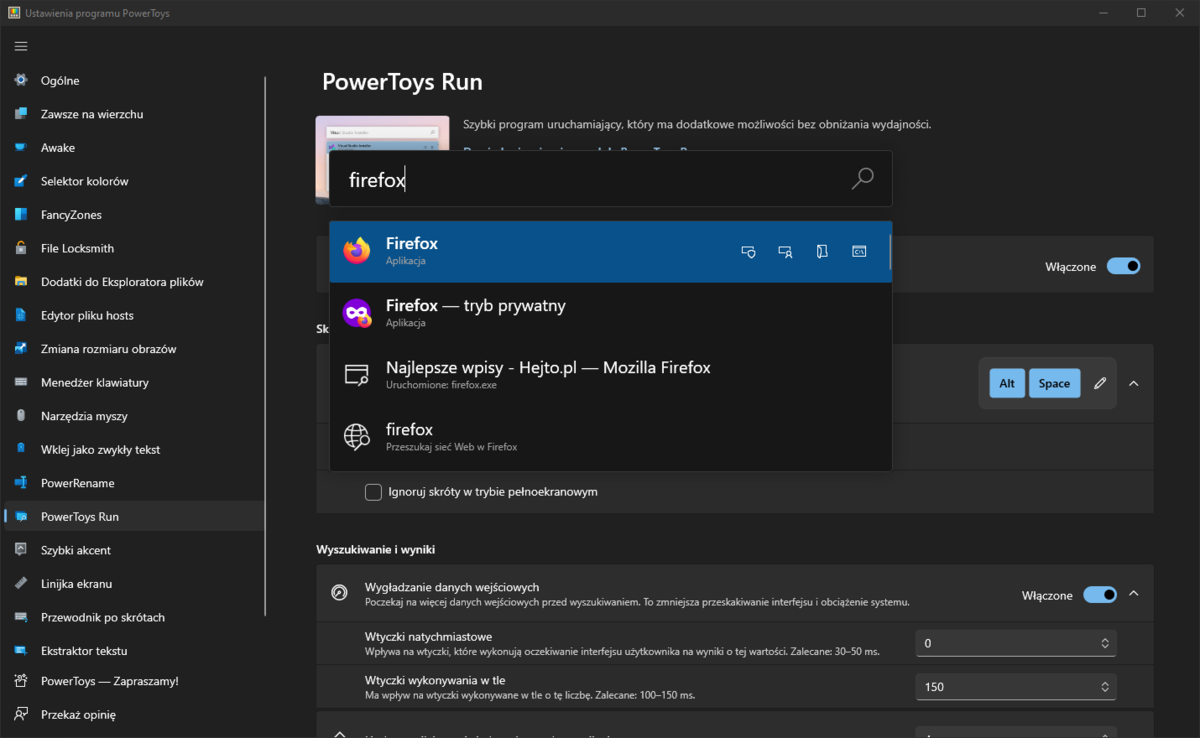
PowerToys Run to funkcja, która umożliwia szybkie wyszukiwanie i uruchamianie aplikacji i plików na komputerze. Po naciśnięciu określonej kombinacji klawiszy użytkownik zobaczy pole wyszukiwania, w którym może wpisać nazwę aplikacji lub pliku.
File Explorer Preview
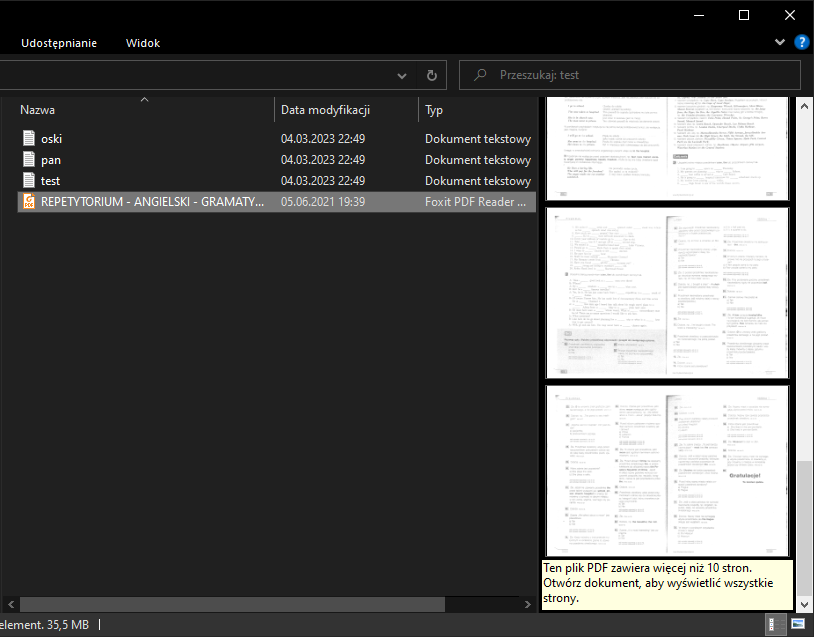
File Explorer Preview to funkcja, która umożliwia podgląd plików bez konieczności ich otwierania w aplikacji. Użytkownik może wykorzystać tę funkcję, aby szybko sprawdzić zawartość pliku, bez potrzeby uruchamiania całej aplikacji.
Microsoft PowerToys to zestaw narzędzi, który oferuje wiele przydatnych funkcji dla użytkowników systemu Windows. Narzędzie to jest dostępne za darmo i jest stale rozwijane przez Microsoft, aby zapewnić użytkownikom jeszcze lepsze wrażenia z korzystania z komputera.
Warto zaznaczyć, że nie wszystkie funkcje PowerToys są przydatne dla każdego użytkownika. Niektóre z nich są bardziej skierowane do programistów lub osób pracujących w konkretnych dziedzinach. Dlatego warto przejrzeć listę funkcji i wybrać te, które będą najbardziej przydatne w codziennej pracy.
Ogólnie rzecz biorąc, Microsoft PowerToys jest narzędziem, które może pomóc użytkownikom zwiększyć swoją produktywność i ułatwić im codzienną pracę z komputerem.
Bezpośredni link: https://learn.microsoft.com/en-us/windows/powertoys/
#windows #windows10 #systemyoperacyjne #microsoft #komputery #informatyka #it